04 January 2016

Membuat Brosur lipat 3 dengan Photoshop

Langkah 1 :
Buatlah dokumen baru dengan ukuran width : 29.7 cm dan height : 21 cm, Resolusi 300 px serta Color mode : CMYK.


Langkah 2 :
Langkah berikutnya, klik View > Rulers untuk menampikan mistar yang memudahkan kita untuk membagi dokumen menjadi 3 bagian.


Tetapkan pointer di sisi kiri mistar, seperti berikut ini :


Kemudian tekan mouse dan draglah ke arah dokumen sesuai dengan ukuran yang telah di tentukan, yaitu 9.9


Hasilnya :


Langkah 3 :
Buat layer baru dan beri nama “Background 1”. Layer “Background 1” akan disisipkan image. Klik File > Place dan kita tentukan image yang akan dijadikan background.


Langkah 4 :
Buat layer baru dan kasih nama “Teks 1” dan kemudian sisipkan teks dengan menggunakan Text Tool. Misalnya : BINA INOVASI INFORMATIKA.

Langkah 5 :
Langkah berikutnya untuk menambahkan teks atau image selalu dengan menambahkan layer baru.

Hasil akhir :


03 January 2016

Desain web ciamik dengan Flash

Desain web walaupun bukan hal yang terpenting dalam membangun sebuah website, namun tampilan website yang menarik juga sangat di butuhkan terutama untuk website yang berkaitan dengan entertaiment dan company profile dari suatu perusahaan. Namun kali ini, penulis akan mendesain web yang ciamik dengan menggunakan Flash.

1. Buatlah dokumen baru dengan ukuran 800 x 450 px., dan angkah berikutknya membuat objek rectangle dengan sudut rounded 25 dan ketebalan garis 2 tanpa arsiran.


2. Kemudian tambahkan objek-objek garis dengan Line Tool seperti tampilan berikut ini :


3. Memofikasi objek garis dengan menggunakan Selection Tool.
Cara kerjanya :

1. Lekatkan pointer selection tool tapi dalam kondisi objek garis tidak terpilih.


2. Kemudian klik mouse dan tekan, drag-lah mouse ke atas luar.


4. Lakukan cara yang sama dengan garis horizontal bagian bawah, namun hanya bedanya arah drag-nya saja yang ke bawah luar.

Hasilnya :


5. Tambahkan teks dengan Text Tool di bagian atas sebagai header dari web. Misalnya : BINA INOVASI INFORMATIKA.


6. Selanjutnya kita akan membuat effect objek berjalan di tengah teks  “BINA INOVASI INFORMATIKA”.

Cara kerja :

1. Pada layer pertama sisipkan Insert Key Frame pada frame 40.
2. Kemudian tambahkan layer baru dan beri nama “Kotak”.  Seperti terlihat berikut ini :


7. Masih di layer “Kotak”, buatlah persegi panjang dengan Rectangle Tool tepat berada di depan teks “BINA INOVASI INFORMATIKA”. Dan masih dalam kondisi lingkaran itu terpilih, klik mouse bagian kanan dan pilih Convert to Symbol.


8. Lalu sisipkan Insert Key Frame pada frame 20 dan 40. Dan pada frame 20 pindahkan objek kotak tepat di belakang teks “BINA INOVASI INFORMATIKA”, setelah itu pilih frame 1 dan klik mouse bagian kanan pilih Create Motion Tween. Seperti terlihat berikut ini :


9. Pilih frame 20 dan buat juga Create Motion Tween. Tampilannya terlihat seperti berikut ini :


10. Buat layer baru dan berinama “Kotak 2”, kemudian buatlah kotak dengan Rectangle Tool. Seperti tampilan berikut ini :


11. Kemudian pilih Layer 1 dan lakukan pengarsiran untuk masing-masing bidang, caranya klik bidang yang akan di arsir lalu pilih Fill Color. Tampilan akhirnya seperti berikut ini :


12. Masih pada Layer 1, copylah frame 1 dan paste di frame 40. Agar pada waktu di jalankan tidak ada senggang untuk berkedip saat perpindahan dari frame 40 ke frame 1 lagi.

Semoga bermanfaat, Insya Allah di waktu lain saya akan kembangkan desain web ini degan button yang beranimasi.

Berkenalan dengan Matlab Si Raja Matriks

MATLAB (matrix laboratory) adalah sebuah lingkungan komputasi numerikal dan bahasa pemrograman komputer generasi keempat. Dikembangkan oleh The MathWorks.  Matlab memiliki kemampuan untuk menangani  atau  membantu memecahkan berbagai masalah matematis yang kerap kita temui dalam bidang teknis. Salah satu aspek yang sangat berguna dari MATLAB ialah kemampuannya untuk menggambarkan berbagai jenis grafik, sehingga kita bisa memvisualisasikan data dan fungsi yang kompleks. Contoh citra yang di hasilkan oleh Matlab seperti berikut ini :


Tampilan jendela utama Matlab :


Melakukan pengujian perintah langsung di Command Window.

>> Matrix=[1 3 5;2 4 6;3 6 9] (enter)
Matrix =

     1     3     5
     2     4     6
     3     6     9
>> x=10,y=15

x =

    10


y =

    15
>> z=2*x+0.5*y

z =

   27.5000


Membuat file baru :

Klik tool New Script.

Kemudian sisipkan script yang akan kita buat pada jendela editor. Contoh script yang akan di tuiskan :

t=[-pi/2:0.01:pi/2];
x=cos(2*pi*t);
subplot(1,2,1),plot(x);


Lalu simpan dan jalankan dengan mengklik tool Run untuk menguji hasilnya.


Berpetualang dengan ZKoss di belantara NetBeans

Zkoss atau yang disingkat ZK merupakan framework web Ajax yang dirancang dengan menggunakan pemrograman Java, ZK memungkinkan penerapan GUI untuk perancangan aplikasi web.

Instalasi ZK Framework di NetBeans :

1. Download plugin ZK yang berextension .cbm , urlnya :
http://plugins.netbeans.org/plugin/52406/rem7-0-0ce atau http://sourceforge.net/projects/rem1/

2. Instalasi plugin ZK pada NetBeans, klik Tools > Plugins dan pilih tab Downloaded pada kotak dialog plugins. Dan pilih Add Plugins, tetapkan plugins ZK yang telah di download.


3. Akhiri dengan mengklik tombol Install dan ikuti petunjuk saat instalasi.

Membuat Project :

1. Klik File > New Project dan pada Categories Java Web.


2. Kemudian tombol Next. Tentukan nama project dan project location serta project folder.


3. Klik tombol Finish untuk mengakhiri.

Extension file framework ZK adalah zul. Editlah file index.zul yang terdapat pada direktori Web Pages, seprti terlhat berikut ini :


index.zul setelah di edit :

<?xml version="1.0" encoding="UTF-8"?>
<zk xmlns="http://www.zkoss.org/2005/zul">
<window title="My First ZK Application" border="normal">
<combobox id="combo2"/>
<textbox id="TxtNama" value=""></textbox>
<button label="KLIK" onClick='alert("Hellooo...world")'></button>
<button label="KLIK 2" onClick='tes()'></button>
<textbox id="TxtHasil"></textbox>
<zscript><![CDATA[
String [] kota = {"JAKARTA","BEKASI","DEPOK","BOGOR","TANGERANG"};
for(int i=0;i<kota.length;i++) {
combo2.appendItem(String.valueOf(kota[i]));
}
void tes() {
String cetak = TxtNama.getText();
alert("Hallooo..."+TxtNama.getText());
TxtHasil.setText(cetak);
}
]]></zscript>
</window>
</zk>

Keterangan :

parameter.setText() => berfungsi untuk menetapkan nilai pada parameter yang bersangkutan.
parameter.getText() => berfungsi untuk mengambil nilai dari parameter yang bersangkutan.
void nama method() => method dimana di dalamnya terdapat transaksi dan variable yang menampung nilai dari suatu parameter.
onClick() => merupakan event atau kejadian berupa klik, double klik, enter dan sebagainya.

02 January 2016

Membuat Gelas 3D dengan AutoCad

1. Buatlah kotak dengan tool rectangle, dengan lebar dan panjang 12 x 13.
Cara kerjanya :
Command : rectangle (enter)
Command : klik first pointnya disembarang tempat
Command : @12,13 (enter)


2. Langkah berikutnya explode objek tertutup tersebut dengan cara :
Command : explode (enter)
Command : pilih objek rectangle tersebut (enter)


3. Gambar ini menunjukan bahwa rectangle tersebut sudah berhasil di explode, karena sudah berubah dari objek tertutup menjadi objek bidang (terbuka).
Kemudian kita offset garis pada sisi kiri dan kanan serta bawah objek rectangle tersebut dengan ukuran 1.
Command : offset (enter)
Command : 1
Command : pilih garis bagian kiri dan tarik ke dalam
Command : pilih garis bagian kanan dan tarik ke dalam
Command : pilih garis bagian bawah dan tarik ke dalam


4. Kemudian buatlah garis diagonal diantara kotak-kotak kecil di bagian bawah. Hasilnya :


5. Trimlah keseluruhan objek tersebut untuk menghasilkan objek sesuai dengan yang di harapkan.
Command : trim (enter)
Command : bloklah keseluruhan objek (enter)
Command : trimlah garis yg bersinggungan sesuai yang kita inginkan

Hasilnya :


6. Agar siku-siku pada gelas merounded maka lakukan dengan cara mem-fillet.
Command : fillet (enter)
Command : r (enter)
Command : 1.5 (enter)
Command : klik garis vertikal kiri (enter)
Command : klik garis diagonal kiri (enter)
Command : fillet (enter)
Command : klik garis diagonal kiri (enter)
Command : klik garis horizontal bawah (enter)
Lakukan cara sama seperti pada baris ke-6 dan seterusnya.

Hasilnya :


7. Setelah lakukan region untuk menyatukan kembali objek-objek bidang tersebut menjadi objek tertutup, karena objek 3D hanya bisa terbangun dari objek tertutup.
Command : region (enter)
Command : blok seluruh objek (enter)

Hasilnya :


8. Terlihat objek bidang bagian dalam belum menyatu, karena kurangnya objek bidang penutup atau penghubung pada bagian atas. Buatlah garis hubung horizontal antara garis vertikal kiri dan kanan pada objek bagian dalam.
Command : line (enter)
Command : klik tepat di ujung garis vertikal kiri (enter)
Command : klik tepat di ujung garis vertikal kanan (enter)

Kemudian region ulang untuk objek-objek bidang di bagian dalam.
Command : region (enter)
Command : klik garis horizontal atas
Command : klik garis vertikal kiri
Command : klik garis vertikal kanan
Command : klik garis horizontal bawah


Command : (enter)

Hasilnya :


9. Berikutnya move objek kota di bagian dalam tepat berhimpitan dengan sisi kanan objek luar, hasilnya terlihat seperti ini :


10. Setelah itu kita membentuk objek 3D dengan cara memutar objek sebesar 360 dengan perintah revolve.
Command : revolve (enter)
Command : bloklah keseluruhan objek (enter)
Command : klik pada ujung atas garis vertikal kanan
Command : klik pada ujung bawah garis vertikal kanan


11. Command : (enter)

Hasilnya :


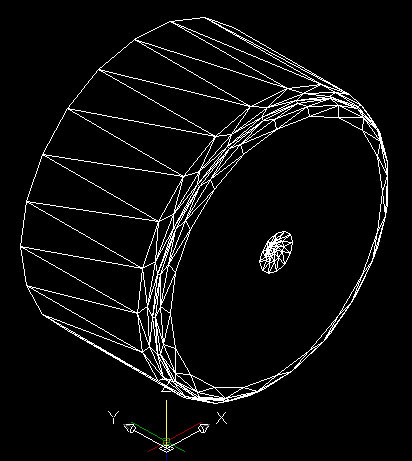
12. Kini kita akhiri dengan membuat lubang pada gelas tersebut dengan perintah subtract.
Command : subtract (enter)
Command : klik objek terluar (enter)
Command : klik objek dalam (enter)

Dan rubah sudut panang dari 2D menjadi 3D yaitu dengan memilih View > 3D Views > NE Isometric.


13. Kita sembunyikan kerangka-kerangka objek tersebut dengan perintah hide.
Command : hide (enter)

Hasilnya :


14. Dilihat dari bagian belakang, yaitu SW Isometric :


14. Diakhiri dengan merender View > Render.  Hasil nya (setelah di rotate3d) :


01 January 2016

Cara mengetahui password wifi yang lupa

Hampir semua akan mengalami hal seperti ini, lupa akan password adalah hal yang sangat menjengkelkan. Jika sudah demikian maka terbayang sudah akan sulit untuk mengakses internet. Ini semua bisa diatasi dengan langkah-langkah sebagai berikut (penulis melakukan pengujian pada Speedy) :

1. Bukalah browser apa saja, tapi saat pengujian penulis menggunakan Chrome. Setelah itu pada address bar masukan IP address 192.168.1.1 atau 192.168.1.2.

2. Berikutnya masukan User dan Password dengan “admin”.


3. Kemudian piih tab Interface Setup > Wireless dan scroll kebawah perhatikan pada bagian WPA-PSK/WPA2-PSK dan WDS Setting.


Demikian trik singkat ini, semoga bermanfaat.

31 December 2015

Upload File pada JSP

Untuk melakukan upload file pada JSP maka yang harus diperhatikan yaitu harus melalukan import IO (Input Output Steam) terelbih dahulu. Terdapat 2 file yang akan digunakan untuk melakukan pengujian upload file, yaitu upload.jsp yang berperan sebagai eksekutor saat program upload dijalankan, dan v_upload.jsp yang berperan sebagai form upload dimana upload file akan dilakukan.

v_upload.jsp
<FORM ENCTYPE="multipart/form-data" ACTION="upload.jsp" METHOD=POST>
<br>
<br>
<br>
<center>
<table border="0" bgcolor=#ccFDDEE>
      <tr>
            <center>
            <td colspan="2" align="center"><b>UPLOAD THE FILE</b>
            <center>
            </td>
      </tr>
      <tr>
            <td colspan="2" align="center"></td>
      </tr>
      <tr>
            <td><b>File yang akan di upload :</b></td>
            <td><INPUT NAME="file" TYPE="file"></td>
      </tr>
      <tr>
            <td colspan="2" align="center"></td>
      </tr>
      <tr>
            <td colspan="2" align="center"><input type="submit"
                  value="Send File"></td>
      </tr>
<table>
</center>

</form>


upload.jsp

<%@page contentType="text/html" pageEncoding="UTF-8"%>
<%@ page import="java.io.*"%>
<!DOCTYPE html>
<html>
    <head>
        <meta http-equiv="Content-Type" content="text/html; charset=UTF-8">
        <title>JSP Page</title>
    </head>
    <body>
    <%
      String saveFile = "";
      String nmaFile = "";
      int TotnamaFile = 0;
      String contentType = request.getContentType();
      if ((contentType != null) && (contentType.indexOf("multipart/form-data") >= 0)) {
            DataInputStream in = new DataInputStream(request.getInputStream());
            int formDataLength = request.getContentLength();
            byte dataBytes[] = new byte[formDataLength];
            int byteRead = 0;
            int totalBytesRead = 0;
            while (totalBytesRead < formDataLength) {
            byteRead = in.read(dataBytes, totalBytesRead, formDataLength);
                  totalBytesRead += byteRead;
            }
            String file = new String(dataBytes);
            saveFile = file.substring(file.indexOf("filename=\"") + 10);
            saveFile = saveFile.substring(0, saveFile.indexOf("\n"));
            saveFile = saveFile.substring(saveFile.lastIndexOf("\\") + 1, 
            saveFile.indexOf("\""));
            int lastIndex = contentType.lastIndexOf("=");
            String boundary = contentType.substring(lastIndex + 1,
            contentType.length());
            int pos;
            pos = file.indexOf("filename=\"");
            pos = file.indexOf("\n", pos) + 1;
            pos = file.indexOf("\n", pos) + 1;
            pos = file.indexOf("\n", pos) + 1;
            int boundaryLocation = file.indexOf(boundary, pos) - 4;
            int startPos = ((file.substring(0, pos)).getBytes()).length;
            int endPos=((file.substring(0,boundaryLocation)).getBytes()).length;
            String data = "D:/IMPORTANTS FILES/NetBeans/Web2015/web/images/";
            saveFile = data + saveFile;
            TotnamaFile = saveFile.length();
            nmaFile=saveFile.substring(data.length(),TotnamaFile);
            File ff = new File(saveFile);
            FileOutputStream fileOut = new FileOutputStream(ff);
            fileOut.write(dataBytes, startPos, (endPos - startPos));
            fileOut.flush();
            fileOut.close();
        %>
<br>
<table border="2">
      <tr>
            <td><b>Berhasil di upload :</b>
            <%   out.println(saveFile); } %>
            <hr><img src="images/<% out.print(nmaFile); %>"><hr><%   out.print(TotnamaFile); %>
            <hr><%   out.print(nmaFile); %>
            </td>
      </tr></table>

    </body>
</html>